
Active Languages
Defines what languages can be selected from the Languages dropdown menu when creating or editing a client profile.
To open the Ancillary page, click  Main Menu>
Ancillary.
Main Menu>
Ancillary.
Creating an Active Language
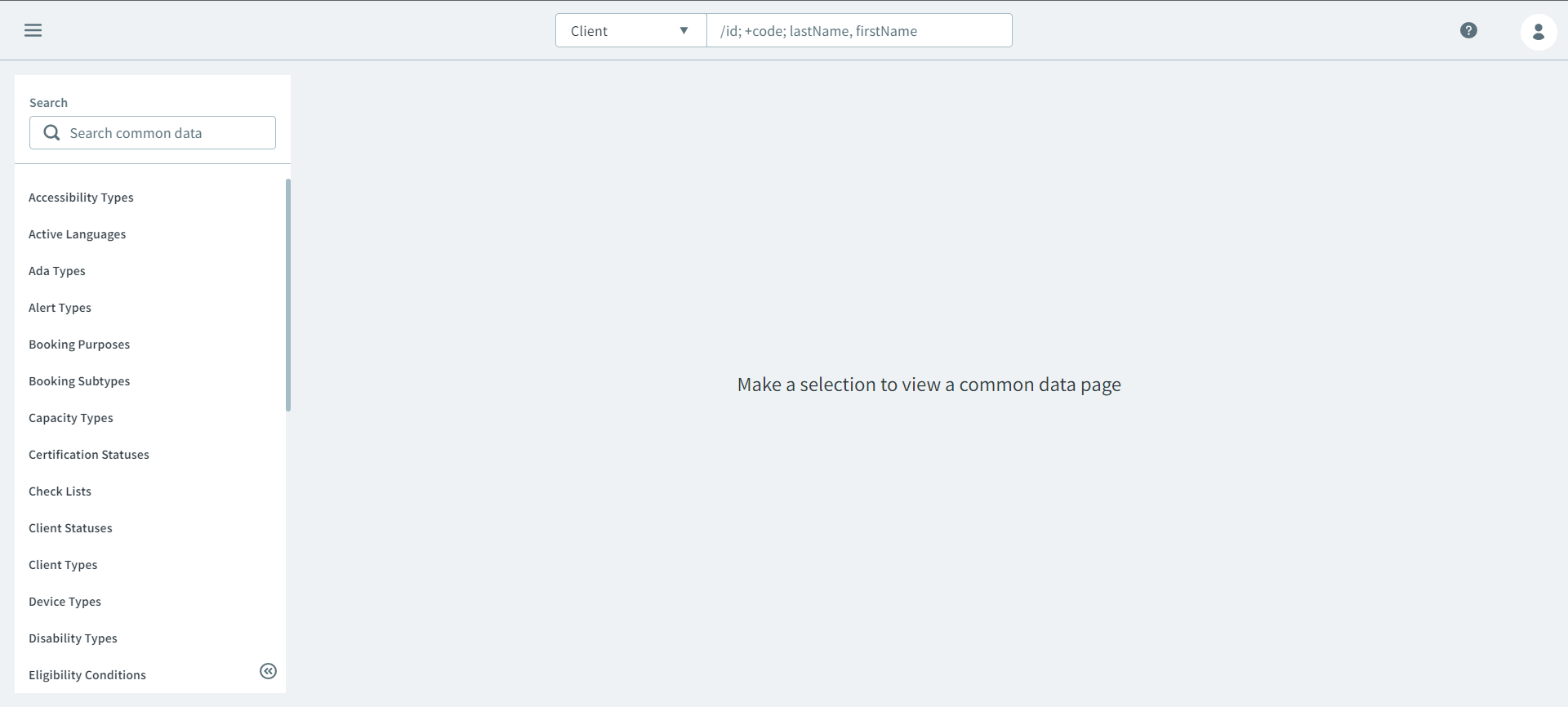
- On the Ancillary Page, select Active
Languages on the Search pane.
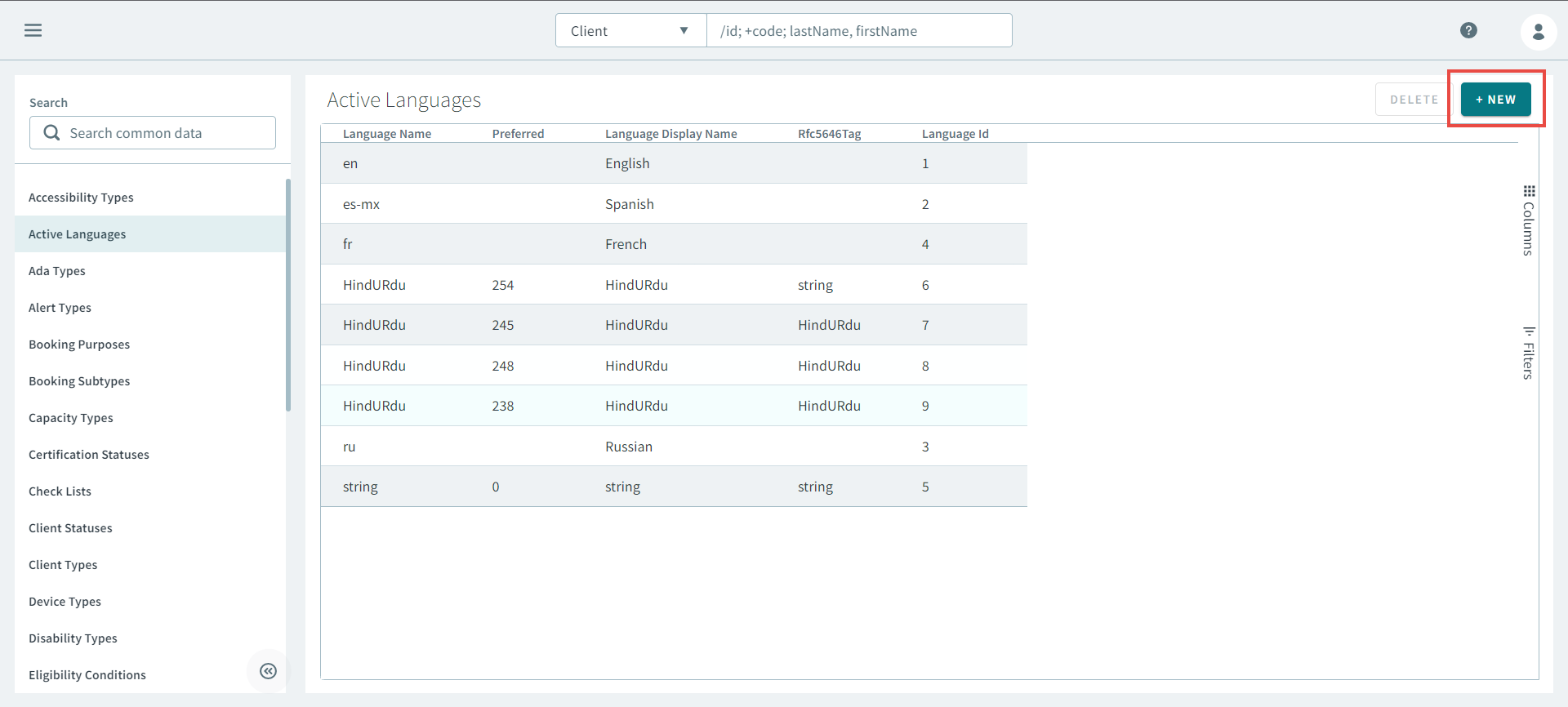
- Click New.
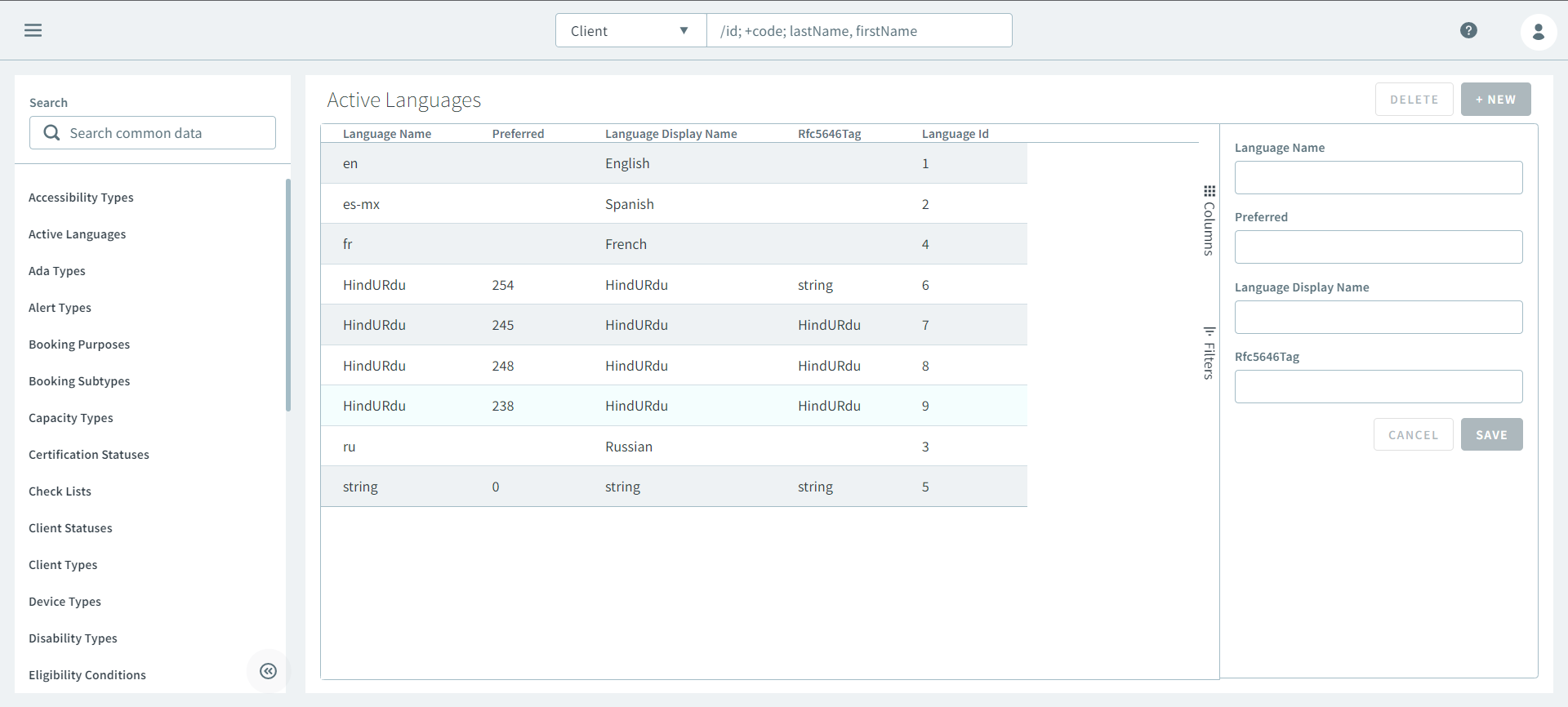
- On the New-active-languages side pane, enter
information into the following boxes:
- Language Name
- Preferred
- Language Display Name
- Language ID
- Click Save.
Editing an Active Language
- On the Active Language page, select an active language.
- Make the necessary changes on the Edit active-languages side pane.
- Click Save.